 گرولی
آیکون انتهایی (Trailing Icon)
خلاصه: آیکون انتهایی عنصر گرافیکی کوچکی است که در انتهای یک عنصر رابط کاربری، مانند دکمه یا موردی از فهرست، قرار میگیرد تا اطلاعات زمینهای ارائه دهد، اقدامها را نشان دهد یا معنا را تقویت کند.





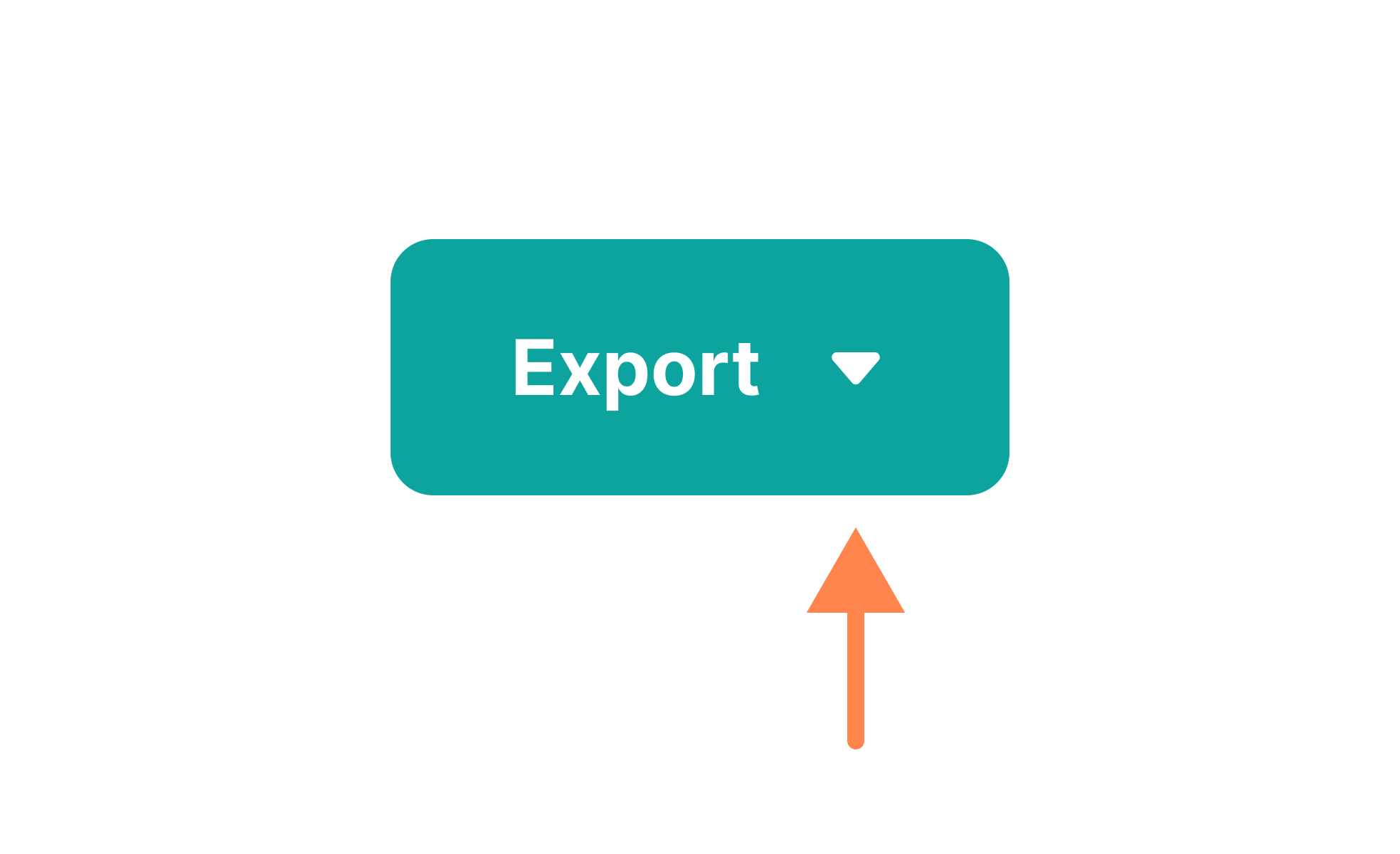
خلاصه
- آیکونی که در انتهای یک عنصر رابط کاربری قرار میگیرد.
- وضوح و اطلاعات زمینهای را افزایش میدهد یا اقدامهای فرعی را نشان میدهد.
- در منوها، فهرستها و دکمهها رایج است.
- به تشخیص سریع و بهبود کاربردپذیری کمک میکند.
تعریف
آیکون انتهایی مولفهای از رابط کاربری است که در انتهای یک عنصر، معمولاً دکمه، موردی از فهرست یا فیلد متنی، قرار میگیرد تا اطلاعات زمینهای بیشتر، یک اقدام یا یک وضعیت را نشان دهد.
بررسی تفصیلی
آیکونهای انتهایی ابزارهایی ظریف اما موثر برای افزایش وضوح در رابطهای دیجیتالاند. طراحان با قراردادن آیکون در انتهای یک مولفه رابط کاربری، معنا را تقویت میکنند یا نشان میدهند که قابلیت دیگری در دسترس است. برای مثال، پیکانی در انتهای یک مورد فهرست نشان میدهد که میتوان آن را بازکرد یا از طریق آن به صفحه دیگری رفت.
پرسش رایج این است که آیکونهای انتهایی چه تفاوتی با آیکونهای ابتدایی دارند. آیکونهای ابتدایی در آغاز یک عنصر قرار میگیرند و اغلب برای شناسایی اصلی آن به کار میروند؛ مانند آیکون پوشه در ابتدای نام یک فایل. در مقابل، آیکونهای انتهایی اطلاعات یا اقدامهای تکمیلی را نشان میدهند. آنها خود عنصر را تعریف نمیکنند، بلکه معنای آن را گسترش میدهند یا گامهای بعدی را مشخص میکنند.
پرسش متداول دیگر به موارد استفاده مربوط است. آیکونهای انتهایی در منوهای ناوبری، دکمهها و فهرستها کاربرد گستردهای دارند. برای نمونه، دکمه «دانلود» ممکن است پیکانی رو به پایین در انتهای خود داشته باشد تا مفهوم اقدام را تقویت کند. در فیلدهای متنی نیز آیکونهای انتهایی معمولاً ابزارهایی مانند دکمه پاککردن (X) یا تغییر وضعیت نمایش رمز عبور (آیکون چشم) را فراهم میکنند. این عناصر به کاربر کمک میکنند بدون شلوغشدن رابط، اقدامهای فرعی را انجام دهد.
طراحان باید به وضوح معنا توجه کنند. آیکونهای انتهایی باید برای همگان قابل تشخیص باشند یا برای جلوگیری از سردرگمی با راهنمای ابزار همراه شوند. استفاده بیشازحد یا از نمادهای مبهم میتواند کاربران را سردرگم کند یا موجب تردید شود. برای مثال، استفاده ناسازگار از آیکون پیکان، گاهی برای ناوبری و گاهی برای منوهای کشویی
دسترسپذیری نیز موضوع مهمی است. آیکونهای انتهایی باید برچسبهای توصیفی برای صفحهخوانها داشته باشند و اندازه و کنتراست کافی برای دیدهشدن آنها حفظ شود. آیکونهایی که نقش دکمه دارند باید با صفحهکلید نیز در دسترس باشند. بدون رعایت این موارد، ممکن است برخی کاربران از انجام اقدامهای مهم محروم شوند.
در نهایت، آیکونهای انتهایی کارایی را افزایش میدهند. با نشاندادن مستقیم قابلیتها درون یک عنصر، کاربر دیگر مجبور نیست برای یافتن اقدامهای فرعی در بخشهای دیگر جستوجو کند. این کار سرعت را افزایش میدهد، الگوهای آشنا را تقویت میکند و تجربه کلی کاربر را بهبود میبخشد.
برای آشنایی بیشتر، به تمرین آیکون انتهایی مراجعه کنید که برگرفته از درس مقدمهای بر آیکونها در IU و بخشی از دوره مقدمهای بر آیکونها در UI است.