 گرولی
نوارهای ابزار (Toolbars)
خلاصه: نوار ابزار، ردیف یا پنلی از کنترلها در رابط کاربری است که دسترسی سریع به اقدامها، ابزارها یا تنظیمات پرکاربرد یک برنامه را فراهم میکند.





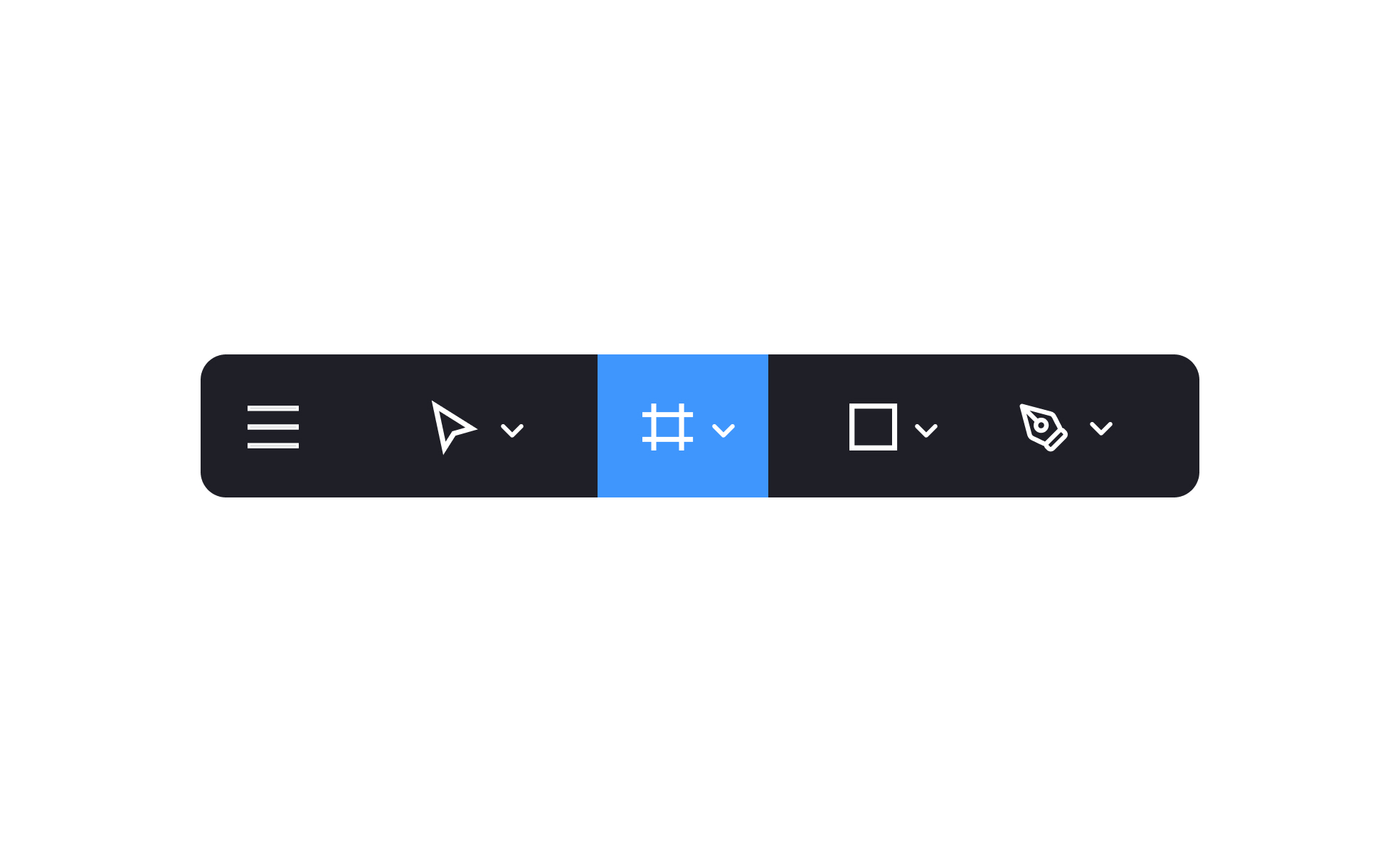
نوار ابزار چیست؟
نوار ابزار (Toolbar) مجموعهای از کنترلهاست که در بخشی فشرده و دائمی از رابط کاربری در کنار یکدیگر قرار میگیرند و دسترسی سریع به اقداماتی را فراهم میکنند که کاربران بیشترین استفاده را از آنها دارند. هر آیتم در نوار ابزار معمولاً نمایانگر یک اقدام مستقل یا مجموعهای از کنترلهای مرتبط است؛ مانند دکمه برجستهسازی متن، انتخابگر رنگ، تغییر حالت نمایش، ابزار بازگشت به عمل قبلی یا دکمه اشتراکگذاری.
ویژگی اصلی نوار ابزار این است که اقدامات را بهشکلی قابلمشاهده و بلافاصله قابلاجرا در اختیار کاربر قرار میدهد و مراحل لازم برای پیداکردن همان اقدامات در میان سلسلهمراتب منوها را حذف میکند. در یک ویرایشگر متن، اگر گزینههای برجستهسازی، موربکردن و درج پیوند از طریق نوار ابزار در دسترس باشند، انجام هرکدام تنها به یک کلیک نیاز دارد. اما اگر همین اقدامات فقط در منوی قالببندی قرار داشته باشند، کاربر باید دو بار کلیک کند و گزینه موردنظر را در میان فهرستی از موارد پیدا کند. برای اقداماتی که بهدفعات انجام میشوند، این تفاوت در طول یک نشست کاری تأثیر قابلتوجهی خواهد داشت.
نوارهای ابزار تقریباً در تمام دستههای نرمافزاری که تعامل مستمر با محتوا را در بر میگیرند، دیده میشوند؛ از جمله ویرایشگرهای اسناد، ویرایشگرهای تصویر، ابزارهای طراحی، ویرایشگرهای کد، سرویسهای ایمیل و اپلیکیشنهای موبایلی با قابلیتهای متعدد. شکل و ساختار آنها متناسب با زمینه استفاده تغییر میکند: نواری افقی در قسمت بالایی یک اپلیکیشن دسکتاپ، پنلی شناور در یک ابزار طراحی، نواری در پایین صفحه یک اپلیکیشن ویرایش موبایل یا نوار ابزاری زمینهمحور که در نزدیکی محتوای انتخابشده ظاهر میشود.
انواع مختلف نوار ابزار کداماند؟
نوارهای ابزار بسته به محل نمایش و نحوه فعالشدن، شکلهای مختلفی دارند.
- نوار ابزارهای اپلیکیشن در قسمت بالایی یا پایینی پنجره یک اپلیکیشن قرار میگیرند و مجموعه اصلی ابزارها یا اقدامات موردنیاز برای جریان کاری اصلی آن اپلیکیشن را در بر میگیرند. نوار ابزار اصلی فیگما شامل ابزارهای انتخاب، فریم، شکل و گزینههای تغییر حالت نمونهسازی و توسعه است. نوار ابزار Google Docs نیز کنترلهای قالببندی را در خود جای میدهد. این نوارها دائمی هستند؛ یعنی صرفنظر از اینکه چه محتوایی انتخاب شده یا کاربر مشغول انجام چه کاری است، همواره نمایش داده میشوند.
- نوار ابزارهای زمینهمحور در واکنش به یک انتخاب یا اقدام مشخص ظاهر میشوند. برای مثال، انتخاب متن در یک ویرایشگر متن پیشرفته ممکن است نوار ابزاری زمینهمحور را با گزینههای قالببندی، مستقیماً در بالای متن انتخابشده یا در نزدیکی آن نمایش دهد. انتخاب یک شیء در ابزار طراحی نیز ممکن است کنترلهای مربوط به تراز و اندازه را نمایان کند. این نوارها فقط زمانی نمایش داده میشوند که مرتبط باشند؛ در نتیجه، رابط کاربری دائمی خلوتتر باقی میماند و گزینهها دقیقاً در زمان نیاز در اختیار کاربر قرار میگیرند.
- نوارهای ابزار پایینی در رابطهای موبایل عملکردی مشابه نوارهای زمینهمحور دارند، اما در قسمت پایینی صفحه قرار میگیرند تا دسترسی به آنها با انگشت شست آسانتر باشد. برای مثال، یک اپلیکیشن ویرایش عکس ممکن است هنگام بازبودن تصویر، مجموعهای از ابزارهای ویرایش را در پایین صفحه نمایش دهد.
- نوارهای ابزار شناور، مکاننمای کاربر یا شیء انتخابشده را دنبال میکنند و اقدامات موردنیاز را در نزدیکی محتوایی قرار میدهند که کاربر روی آن کار میکند. این نوع نوارها در ویرایشگرهای متن پیشرفته و اسناد مشارکتی رایجاند؛ زیرا قرارگرفتن کنترلهای قالببندی در نزدیکی محتوای انتخابشده، نیاز به جابهجایی مکاننما را کاهش میدهد.
چه عواملی یک نوار ابزار را بهخوبی طراحیشده تبدیل میکنند؟
چند اصل مشخص میکنند که آیا یک نوار ابزار به کاربران کمک میکند یا بار شناختی بیشتری به آنها تحمیل میکند.
- انتخاب محتوا مهمترین عامل است. نوار ابزار باید فقط اقداماتی را در بر بگیرد که گروه کاربری مشخصی بهطور مکرر از آنها استفاده میکند و دسترسی فوری به آنها برایش مفید است. وسوسه افزودن «فقط یک گزینه کاربردی دیگر» همواره وجود دارد و معمولاً نتیجهای معکوس به همراه خواهد داشت. پژوهش یا دادههای مربوط به میزان استفاده کاربران از اقدامات مختلف، قابلاعتمادترین مبنا برای تصمیمگیری درباره محتوای نوار ابزار است.
- گروهبندی بصری درون نوار ابزار، ارتباط منطقی میان گزینهها را نشان میدهد. اقدامات مرتبط، مانند بازگشت و انجام مجدد، برجستهسازی و موربکردن متن یا تراز از چپ و تراز از مرکز، باید از طریق نزدیکی مکانی یا یک جداکننده بصری در کنار یکدیگر قرار بگیرند. نوارهای ابزاری که بدون گروهبندی، کنترلهای نامرتبط را با هم ترکیب میکنند، پیداکردن گزینهها را دشوار میسازند.
- آیکونها به راهنمای شناور (Tooltip) نیاز دارند. بیشتر آیتمهای نوار ابزار برای حفظ فضای محدود، با آیکون نمایش داده میشوند. آیکونهایی که نمایانگر اقدامات کاملاً شناختهشده و استاندارد هستند، مانند بازگشت، ذخیره و جستوجو، میتوانند بهتنهایی استفاده شوند. اما آیکونهای مربوط به عملکردهای کمترشناختهشده به راهنمای شناوری نیاز دارند که هنگام قرارگرفتن نشانگر روی آنها ظاهر شود و عنوان متنی گزینه را نمایش دهد. اتکا به تشخیص صرف آیکونها برای اقدامات غیراستاندارد، دسترسی کاربرانی را که با نظام آیکونگذاری یک محصول خاص آشنایی ندارند، محدود میکند.
- مدیریت گزینههای اضافی زمانی اهمیت پیدا میکند که تعداد آیتمهای نوار ابزار از فضای قابلنمایش بیشتر باشد. پنهانکردن یا حذف بخشی از آیتمها بدون هیچ نشانهای، قابلیتها را بدون توضیح از دسترس خارج میکند. استفاده از یک منوی اضافی با عنوان مشخص یا کنترل «بیشتر» که سایر آیتمها را نمایش دهد، به حفظ قابلیت کشف گزینهها کمک میکند.
نوارهای ابزار چگونه باید برای دسترسپذیری طراحی شوند؟
دسترسپذیری نوار ابزار، علاوه بر استانداردهای عمومی عناصر تعاملی، به رعایت چند الزام مشخص نیاز دارد.
- نقشهای ARIA ساختار نوار ابزار را به فناوریهای کمکی منتقل میکنند. محفظه اصلی نوار ابزار باید دارای
role="toolbar"باشد تا صفحهخوانها بتوانند آن را معرفی کنند و به کاربران اجازه دهند درون آن بهصورت گروهی پیمایش کنند. کلیدهای جهتنما باید برای جابهجایی میان آیتمهای نوار ابزار استفاده شوند؛ درحالیکه کلید Tab باید تمرکز را از نوار ابزار خارج کند و به عنصر بعدی صفحه که قابلیت دریافت تمرکز دارد، منتقل سازد. - تمام آیتمهای نوار ابزار باید نامهای قابلدسترسی داشته باشند. دکمهای که فقط با آیکون نمایش داده میشود و متن قابلمشاهده ندارد، باید از ویژگی
aria-labelیاaria-labelledbyبرای ارائه توضیح متنی استفاده کند. صفحهخوانها هنگام دریافت تمرکز توسط دکمه، این برچسب را اعلام میکنند. بدون این ویژگی، دکمه نام معناداری ندارد که کاربر صفحهخوان بتواند از طریق آن هدف و کاربرد دکمه را تشخیص دهد. - میانبرهای صفحهکلید برای اقدامات نوار ابزار باید مستند شوند و با استانداردهای رایج هر پلتفرم سازگار باشند. بسیاری از کاربران حرفهای، بهویژه در اپلیکیشنهای بهرهوری که حفظ دستها روی صفحهکلید به افزایش کارایی کمک میکند، ترجیح میدهند بهجای کلیک روی آیتمهای نوار ابزار، از میانبرهای صفحهکلید استفاده کنند. نمایش میانبر صفحهکلید در کنار نام اقدام در راهنمای شناور، این اطلاعات را در اختیار کاربرانی قرار میدهد که هنوز میانبرها را یاد نگرفتهاند.
- اندازه ناحیه هدف لمسی در نوار ابزارهای موبایل باید حداقل استانداردهای ابعادی را رعایت کند: 44x44pt در iOS و 48x48dp در Android. آیتمهای نوار ابزار اغلب از نظر بصری فشرده هستند و همین موضوع ممکن است طراح را به کوچککردن بیش از حد ناحیه لمسی ترغیب کند. روش استاندارد، استفاده از فضای خالی داخلی (Padding) برای گسترش محدوده تعاملی فراتر از آیکون قابلمشاهده است.
نوار ابزار در عمل چه شکلی دارد؟
نمونه زیر یک نوار ابزار موبایل است: نواری فشرده از دکمههای آیکونی که اقدامات پرکاربرد کاربر را در محدوده دسترسی انگشت شست نگه میدارد، درحالیکه محتوا همچنان قابلمشاهده باقی میماند. این نوار فقط زمانی شایسته حضور دائمی در صفحه است که استفاده از هر یک از کنترلهای آن بهاندازهای مکرر باشد که فضای اشغالشده را توجیه کند؛ گزینههایی که کمتر استفاده میشوند، باید در منو قرار بگیرند.
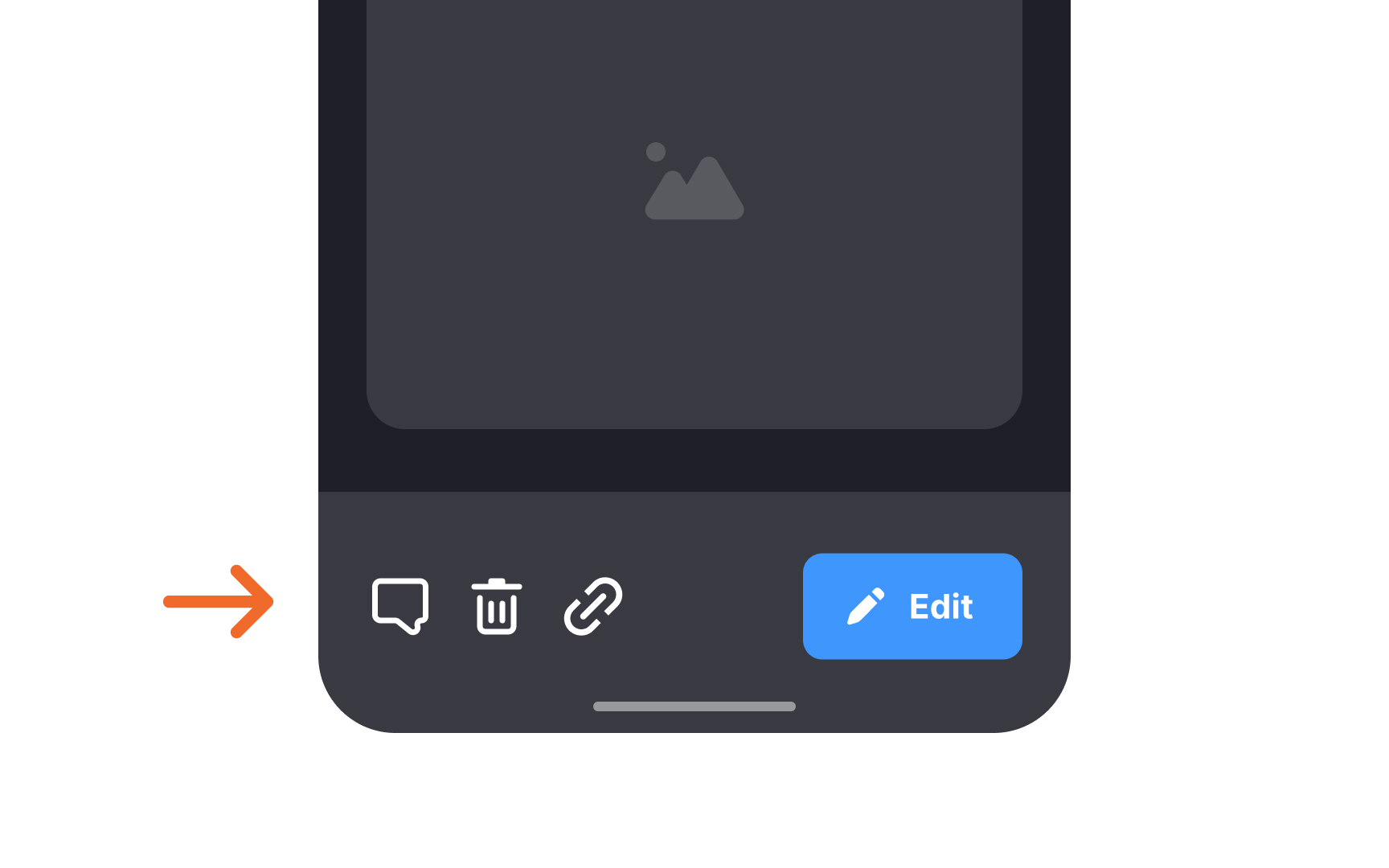
نوار ابزار در صفحه موبایل: مجموعهای از اقدامات پرکاربرد که همواره قابلمشاهدهاند و تنها با یک لمس در دسترس قرار میگیرند؛ این اقدامات در موقعیتی قرار گرفتهاند که انگشت شست بهراحتی به آنها میرسد. برگرفته از درس ناوبری موبایل و مؤلفههای ورودی.